

社内Wikiやナレッジ共有ツール、ビジネスチャット、AIアシスタントの返答――実は、これらはすべてマークダウンと深い関わりを持っています。「使っている」という意識がなくても、気づけばマークダウンに触れている。それが今のビジネス環境です。
では、ファイルサーバー運用ではどうでしょうか。ドキュメントをオフィスアプリで作ってPDFで共有、あるいはフォルダに保存して「あのファイルどこだっけ」――そんなことも少なからずあるのではないでしょうか。
FileBlogのマークダウン編集機能は、「書く・読む・共有」がWEBブラウザだけで完結するオンラインのマークダウンエディタです。地味に聞こえるかもしれません。でも使ってみると、意外と便利でやめられるなくかもしれません。
マークダウンとは ― "書く" と "見せる" を同時に解決する記法
マークダウンとは「テキストに意味を持たせるための軽量な記法」です。
# を使えば見出しに、** で囲えば太字に、- を並べれば箇条書きになります。マークダウンの魅力は、キーボードだけで構造を持った読みやすい文書を書けることです。HTMLのように複雑難解な記法ではなく、Wordのように頻繁なマウス操作も不要です。
さらにプレーンテキストであることも特長で、どんな環境でもファイルを開くことができ、差分が取りやすく、ファイルサイズも極めて軽量です。「とりあえず開ける・読める」という安心感は、ビジネス文書において意外と重要な価値です。
もちろん、複雑なレイアウトや細かい装飾はOfficeなどの専用アプリに分があります。しかし、ドキュメントとして「伝わることが重要」「共有して読んでほしい」という用途においては、マークダウンのシンプルさは強みになります。
マークダウンのよく使われる場面
- ナレッジ共有・社内Wiki
- 仕様書・手順書・議事録
- READMEファイル(プロジェクト管理など)
- チャットツール
ビジネスで日常的に作成・共有される文書は、実はマークダウンと相性がよいものが多いのです。
昨今のマークダウン事情 ― ビジネス現場でマークダウンが"当たり前"になってきた
かつてマークダウンは、エンジニアやライターなど使用者が限定されるというイメージがありました。しかし今やその状況は大きく変わっています。
ビジネス現場ではクラウドサービスのドキュメント管理ツール(ナレッジ共有やマニュアル管理など)が急速に普及していて、それらのサービスではマークダウン記法での入力に標準対応しています。社内wikiをはじめとするナレッジ共有のプラットフォームでは、コンテンツはマークダウンで書くことが標準的になっていて、チャットツールでもマークダウンライクな書式が使われています。とうとうWindows11のNotePad(メモ帳)もマークダウン記法に標準対応しました。
キーボードだけで素早く文書を構造化できる環境が当たり前になりつつあります。「マークダウンで読む」「マークダウンで書く」という行為はビジネスパーソンの日常になってきているとも言え、あるいは意識なくマークダウン書式に触れていることも多いでしょう。
こうした流れを受けて、鉄飛テクノロジーは「ファイルサーバーとマークダウンの融合」に注目しました。
ドキュメントをOfficeファイルやPDFで共有する方法は依然として根強いものの、バージョン管理がしにくい、ファイル数増加に伴い探しにくくなるといった課題は多くの現場にあるでしょう。一方でマークダウンファイル(.mdファイル)はテキストベースのため軽量で、差分の確認もしやすく、ツールを選ばず開ける汎用性の高さが特長です。FileBlog機能(検索・閲覧・履歴管理・差分比較など)とも相性がよいのです。
しかし、マークダウンファイルでの情報共有の運用には壁もあります。「共有フォルダに置いたものの見づらい」「マークダウンを知らないメンバーが手軽に編集できない」「ツールによって見た目が変わってしまう」といった問題です。ツールによってサポートする記法(方言)に差があり、あるツールでは表示されていた記法が、別のツールでは崩れてしまうこともあります。
つまり現在のビジネス現場に求められているのは、マークダウンを"書ける"だけでなく、"安定して使える"環境です。ドキュメント(.mdファイル)はファイルサーバーに保管され、検索や共有リンクで誰でも簡単にアクセス・即プレビュー(閲覧)・必要に応じて編集できる。このようなことは、ファイルサーバー運用ではまだ十分に実現されておらず、FileBlogとそのマークダウン機能が役立てばと考えています。
マークダウンのメリット/デメリット
マークダウンは便利ではありますが、用途の向き不向きがはっきりしています。
メリット
- 書くスピードが速い: マウス操作不要。キーボードだけで見出し・箇条書き・強調などの構造を作れる。
- 環境を選ばない: プレーンテキストなので、専用ソフトが不要でどこでも開ける。
- 軽量・差分管理しやすい: ファイルサイズが小さく、変更箇所の比較もしやすい。
- 他形式への変換が容易: HTMLやPDFへの変換ツールが豊富に揃っている。
- 記法の学習コストが低い:基本的な記号は数種類。短時間で実用レベルに達しやすい。
デメリット
- 複雑なレイアウトには不向き: 細かい装飾や高度なレイアウトはOfficeアプリが勝る。
- 記法にツール間の差異がある: 記法(方言)への対応が異なり、環境が異なると表示が崩れることがある。
- リアルタイム共同編集ができない: Googleドキュメントのような同時編集には対応していない。(同時編集を提供するサービスはあるかもしれません)
- プレビューなしでは読みにくい:記法(プレーンテキスト)のままでの表示では、慣れていないと読みづらく感じられる。
デメリットをうまくカバーできるツールがあれば、マークダウンはビジネス文書の有力な選択肢になります。プレビュー表示、標準記法への対応、そして手軽な共有機能がマークダウン普及のカギかもしれません。
FileBlog マークダウン機能
FileBlogのマークダウン機能は、シンプルに使えるように設計されています。
1.ファイル管理と一体化
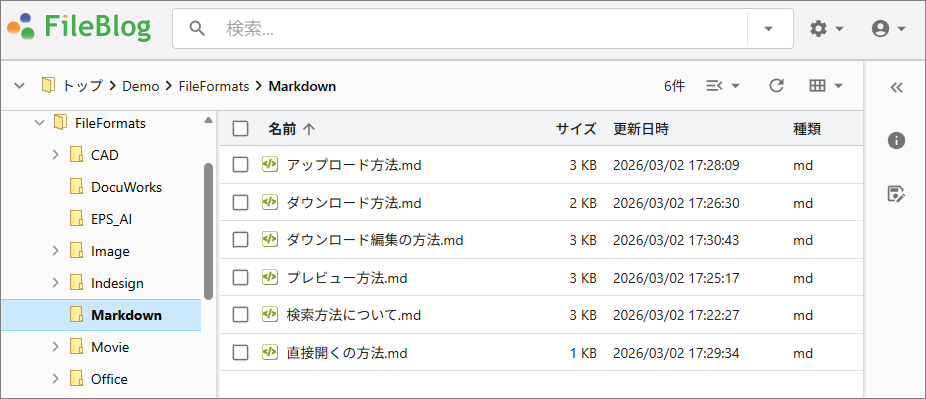
マークダウンファイル(.md)は、ファイルサーバーの共有フォルダで管理されます。「マークダウンは別のツールで管理している」「どこに保存したか分からなくなった」という状況はなくなり、ドキュメントを一元管理できます。
2.WEBブラウザだけで完結
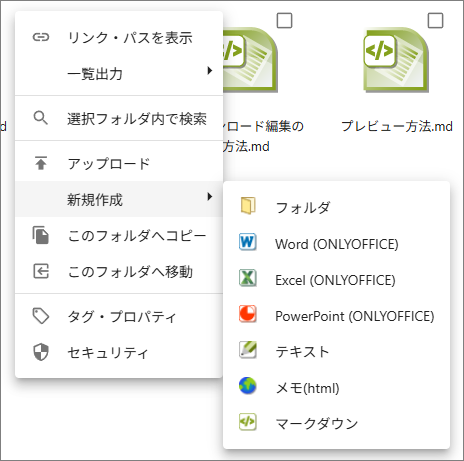
専用のエディタツールは不要です。FileBlogにログインして、新規作成からマークダウンを選ぶだけで、作成/編集が直ぐにできます。もちろん、共有フォルダに .mdファイル を新規作成してから、エディタツールで開いて編集/更新することもでき、作成されたマークダウンはFileBlogでも閲覧/編集できます。慣れたエディターツールを使用できるのは快適です。
3.書きながらプレビューで確認できる
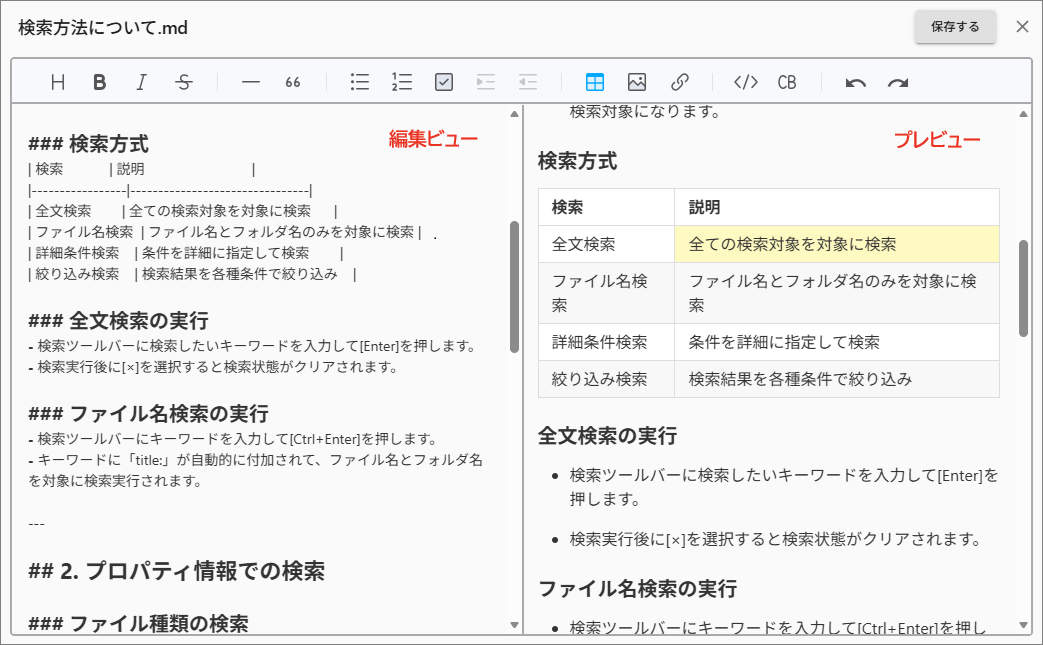
編集画面ではリアルタイムでプレビューを確認しながら作業できます。「記法で書いたものが実際にどう見えるか」を直ぐに確認できるため、完成イメージを持ったまま進められます。記法に慣れてない方でもWYSIWYGで編集を簡単に進められます。
4.プレビューをURLで共有できる
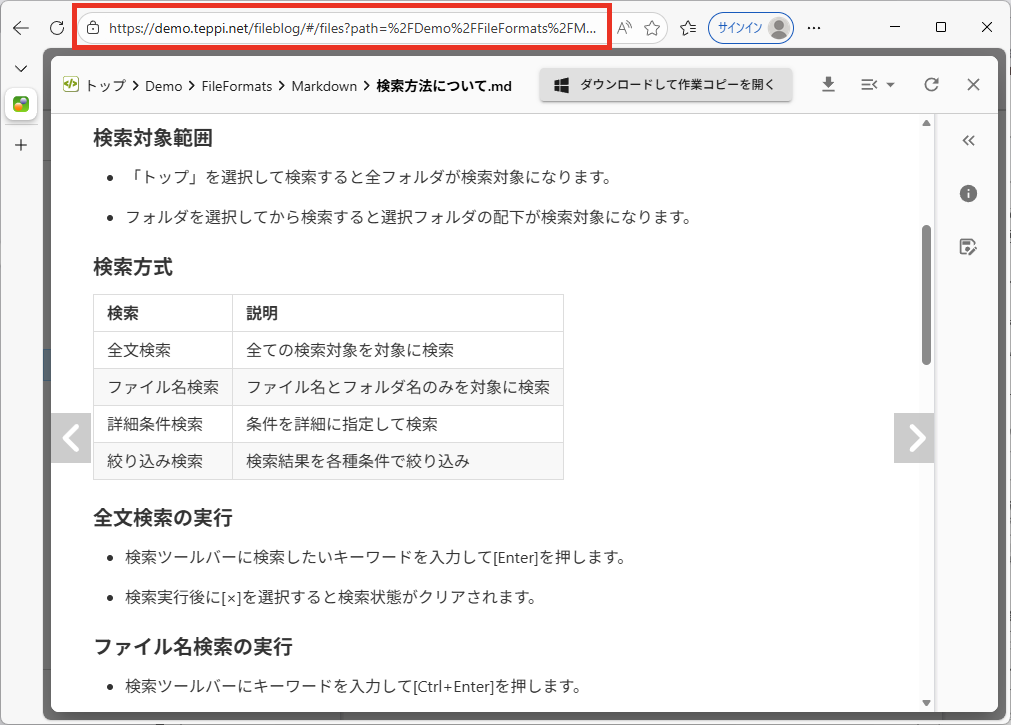
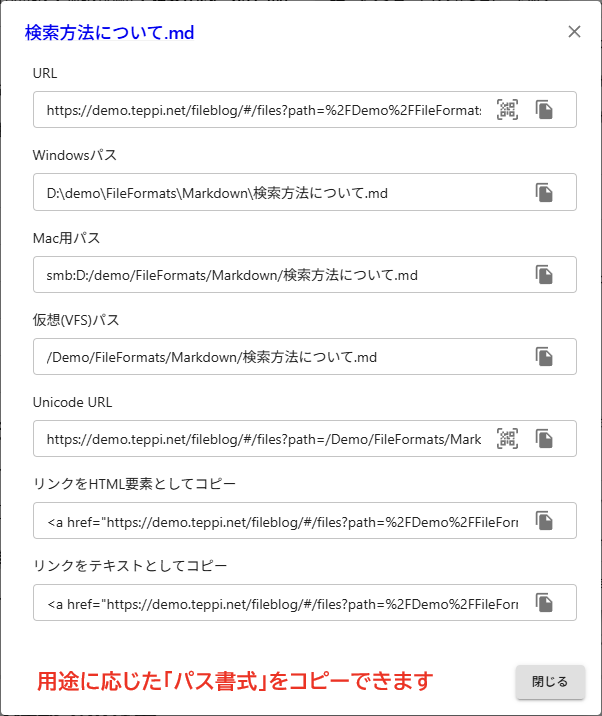
作成したマークダウンファイルはURL化されます。チャット等でURLを共有したり、社内ポータルでリンク化したりすることが容易で、URLにアクセスするだけでプレビューが表示されます。
「マークダウンの記法が丸見えで読みにくい」という共有時のストレスはありません。
また、マークダウンファイル内にもURLを利用したリンクを作成できます。たとえば「参照元はこちらの報告書」というテキストに、別ファイルのFileBlog URLをリンク挿入しておけば、リンクされたファイルもFileBlogプレビューで直ぐに閲覧できます。
5.こんな用途に特に向いています
- 手順書・マニュアルの作成と共有
- 議事録や打ち合わせメモ
- 企画書・提案資料の下書き・レビュー依頼
- 社内ナレッジの蓄積・公開
Officeアプリでドキュメント作成するほどでもない、テキストファイルだけでは伝わりにくい、チャットに流すだけでは残りにくい――そのような文書や記録に、FileBlogのマークダウン機能が便利です。
まとめ
マークダウンは、「書いて伝える・残す」ことを目的とした実用性が詰まったシンプルな記法です。
HTMLのような難しさはなく、Officeアプリの多種メニューに惑わされることもありません。
一方で、ツールの選び方次第で「使いやすい」にも「使いにくい」にもなります。
FileBlogのマークダウン機能は、「書く・読む・共有」を簡単にできるように設計されています。かつ、作成されたマークダウンファイルはファイルサーバーに保管されるため、FileBlogを使わずとも「書く・読む・共有」ができるようになっていて、マークダウンがビジネス文書として恒久的に成立するようになっています。
すでにFileBlogをお使いの方は、ぜひ一度、マークダウンファイルの新規作成を試してみてください。SaaS型のナレッジ共有システムはとても優れたサービスですが、今使っているファイルサーバーをナレッジ共有システムとして活用することもできるはず。「地味だけどスゴイ」を実際に体感していただけるはずです。
今すぐマークダウン機能を試す
デモサイトでマークダウン機能を試すことができます。
- デモサイトの /demo/Sandboxフォルダ にアクセスする
- 右クリック > 新規作成 > マークダウン を実行する
- マークダウン編集画面が開くので、内容入力後に[保存する]を実行するとファイル名を付けられる
- [×]で編集画面を閉じてから画面更新すると作成した .mdファイル が表示される