

Windowsファイルサーバーの文書を、中身まで全文検索
FileBlogは、ファイルサーバーに特化したエンタープライズサーチ(社内検索システム)です。
Googleがインターネット検索を提供するように、社内のファイルサーバー・共有フォルダの文書を検索できるようにします。企業内検索・エンタープライズ検索とも呼ばれる分野の、全文検索システムです。
お客様のサーバーにインストールして使う、オンプレミスのパッケージソフトウェアです。ファイルの置き場所は変えません。
1億文書でも2秒で検索
数人の小規模から、ユーザー数が数万名・文書数が1億件以上の大規模環境まで使えます。全文検索
アクセス権のとおりに表示
ファイルサーバーのアクセス権と連動します。権限のないファイルは、検索結果に表示されません。アクセス権
価格を公開
10ユーザー/20万文書で、年額62,000円(税別)から。60日間の無料トライアルもあります。価格
こんな方へ
社内の文書を探すための検索システム(全文検索ソフト・ファイル検索ツール)をお探しの方へ。
- ファイルが増えすぎて、Windowsエクスプローラーの検索では見つからない
- そもそも、ファイルがどのフォルダにあるかわからない
- ファイルサーバーや共有フォルダ、NASの文書を、ファイル名だけでなく中身でも検索したい
- 社内検索エンジン・文書検索システムを入れたいが、文書を別のシステムに移したくない
- 検索結果に、権限のない人のファイルが出ては困る
できること
ファイルを探して、開かずに中身を確かめて、取り出すまで。ブラウザだけでできます。
全文検索:ファイル名・フォルダ名・中身・タグをまとめて検索
ファイルサーバー専用の全文検索エンジンなので、検索の応答がとにかく速く、高速にファイル検索できます。
- 全文(ファイルの中身)、ファイル名、フォルダ名、タグ情報、プロパティ情報が検索対象です。
- Office文書・PDFのほか、CAD(dxf・dwg・dwf・jww)やIllustrator(ai)のファイルも全文検索の対象です。
- 検索結果は、フォルダやファイルの種類で絞り込めます。範囲を絞り込んでから検索することもできます。
- キーワードには、AND・OR・NOTなどの論理演算子を使えます。
- スキャンしたPDFや画像は、OCR機能で文字を取り出して検索対象にできます。
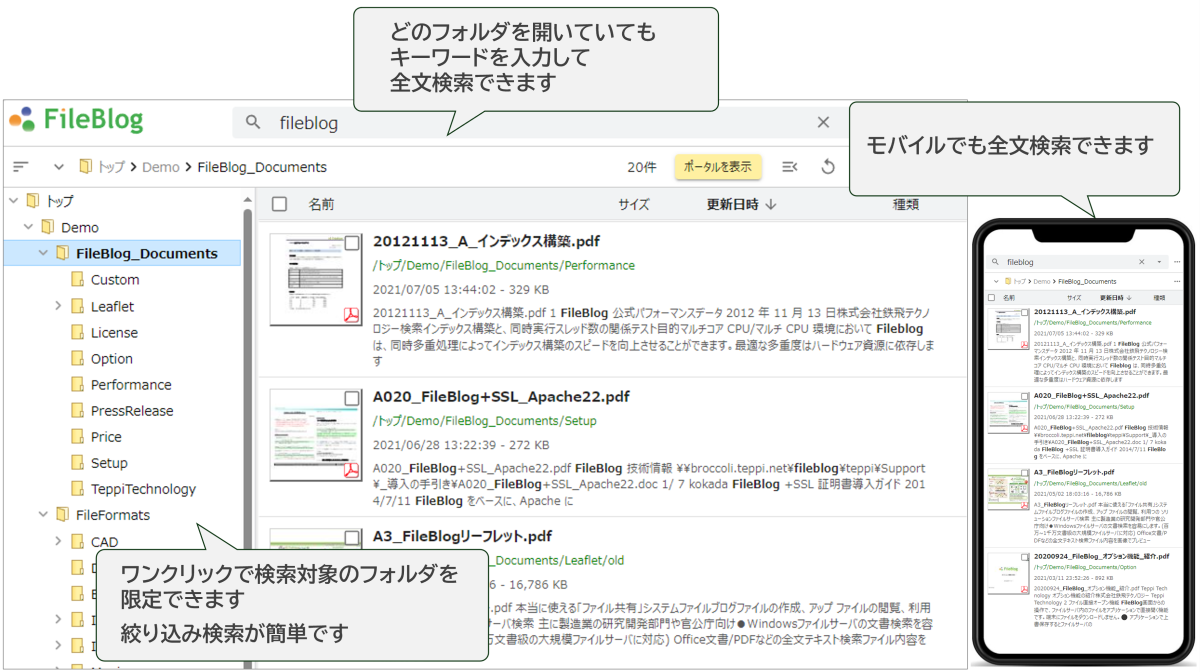
動画:ファイル名・全文のほかに、フォルダ名でも検索できます。
エクスプローラーと同じ見た目で、ブラウザから
使いやすさを重視した、誰もが利用しやすい画面です。
- Webブラウザで動作します。端末に専用のアプリケーションは要りません。
- Windowsエクスプローラーにそっくりで、操作が直感的です。左にフォルダツリー、右にファイルの一覧が並びます。
- スマートフォンやタブレット、Macのブラウザでも利用できます。
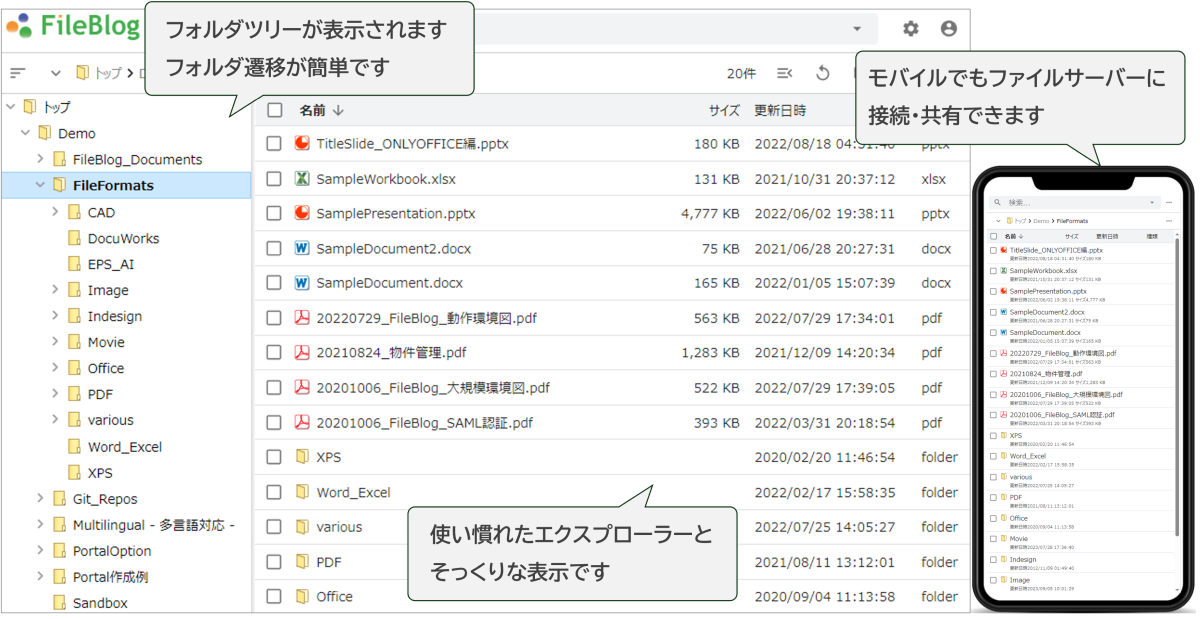
動画:Windowsエクスプローラーのような画面で、ファイルサーバーのフォルダをたどって閲覧します。
開かずに中身を確かめる(ファイルプレビュー)
ファイルをダウンロードせずに、ブラウザで中身を閲覧できます。目的のファイルにたどり着くまでの手間を減らします。
- ファイルの一覧と検索結果を、縮小版(サムネイル)の画像で表示できます。直感的に目的のファイルを見つけられます。
- ファイルの内容を、印刷イメージ(PDF形式)で閲覧できます。複数のページ・シートがあっても、全ページを閲覧できます。
- 検索結果から開くと、検索したキーワードがプレビューの中でハイライト表示されます(Word・Excel・PowerPoint・PDFなど)。
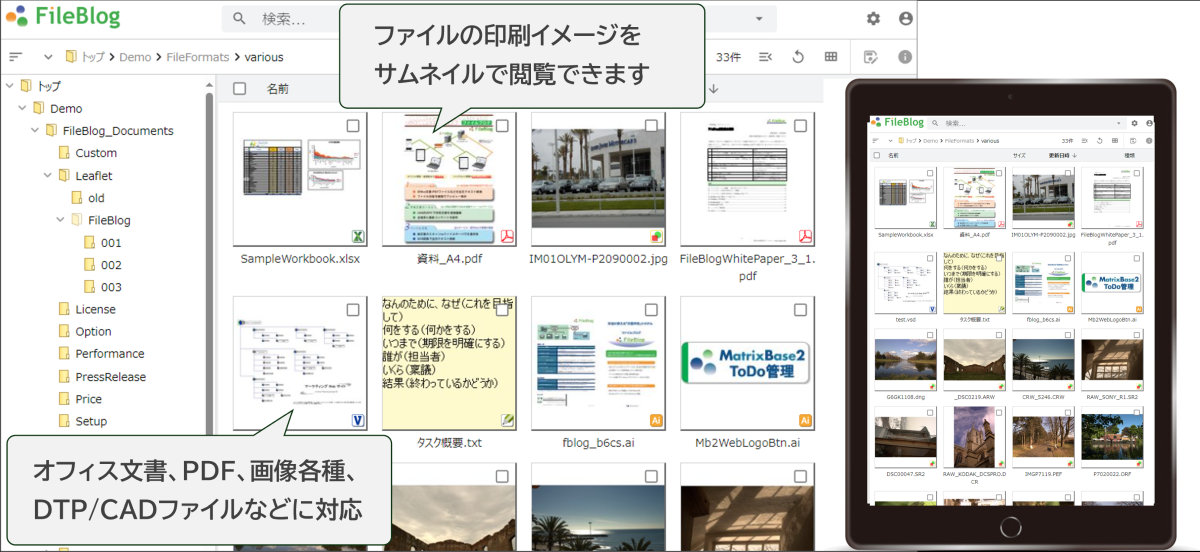
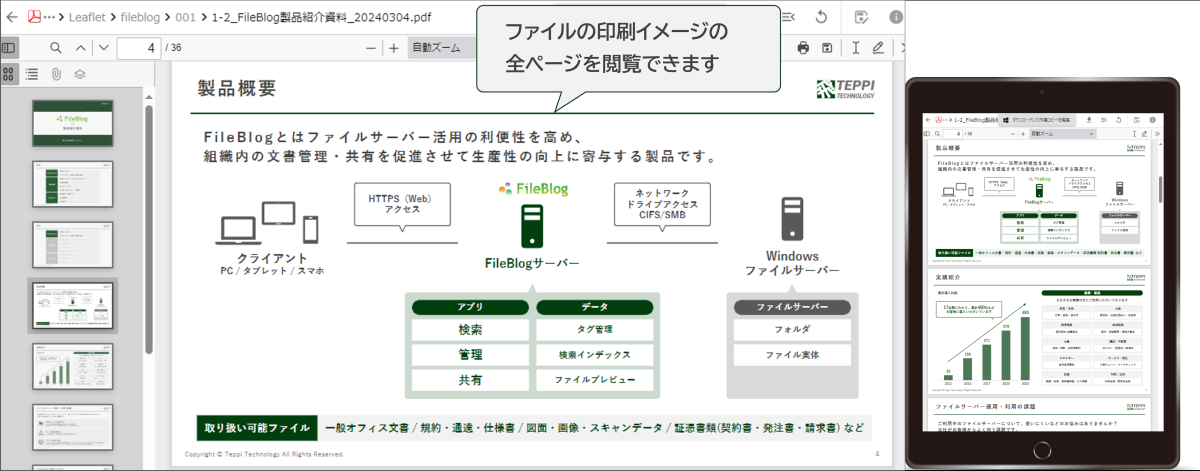
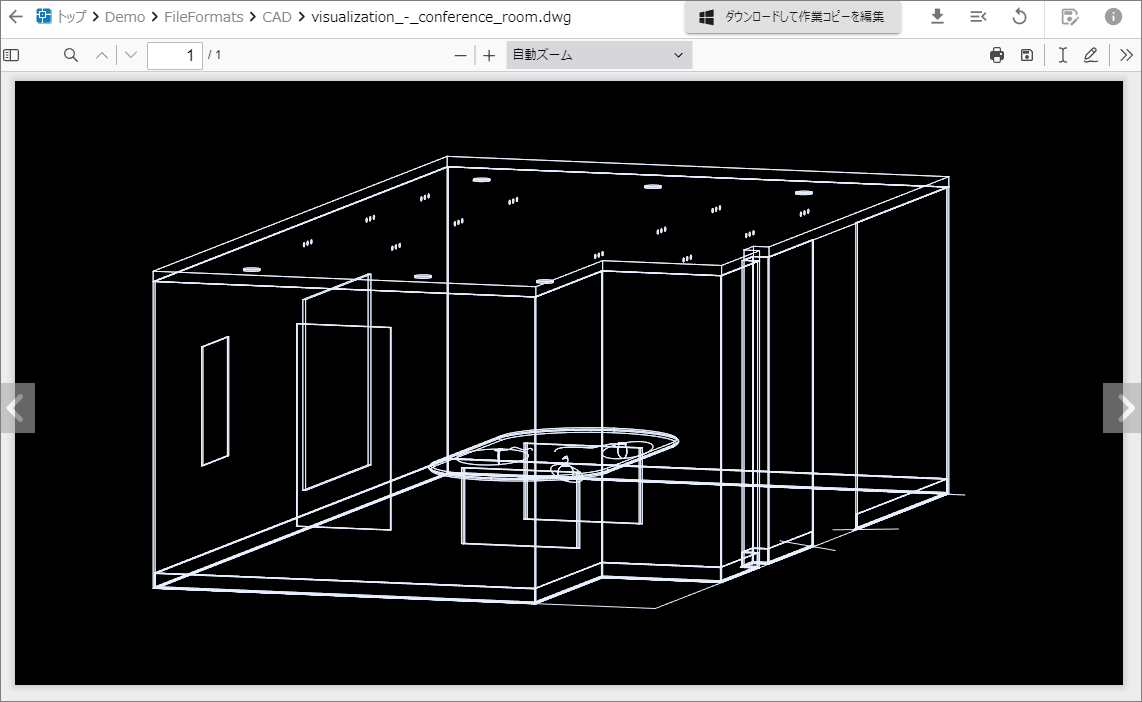
CAD・DTPのファイルもプレビュー
専用のソフトがない端末でも、図面やデザインのデータを確かめられます(有償オプション)。
- CADファイル:AutoCAD(DWG/DXF)、Jw_cad(JWW)、SVG。PDFに変換して表示するので、拡大・縮小しても見づらくなりません。
- DTPファイル:Illustrator・Photoshop・InDesign(AI/EPS/PSD/INDD)、PostScript(PS)。
保存してすぐに検索できる(インデックスの更新)
あらかじめファイルの中のテキストを取り出して、検索用のインデックスに登録しておくので、検索が速く返ります。
- ファイルの更新・新規の保存を検知して、インデックスを自動で更新します。保存したファイルを、すぐに検索できます。
- スケジュールによる定期的な差分の登録、手動での登録もできます。
- 検索のスピードだけでなく、システム管理者も満足するインデックス登録速度を実現しています。
* Windowsでない NAS では、NAS の仕様によって、変更の即時の反映とタグの付与が使えないことがあります。
動画:ファイルを変更すると、その内容がすぐに検索結果に反映されます。
複数のファイルサーバーとSharePoint Onlineを横断検索
複数のファイルサーバーを、まとめて検索対象にできます。SharePoint Onlineのサイトも、接続・検索対象にできます(有償オプション)。
- FileBlogサーバーと同じドメイン、または信頼関係のあるドメインにある、複数のファイルサーバーを検索対象にできます。
- SharePoint OnlineのサイトにあるファイルをFileBlogの画面で一覧でき、FileBlogで検索することもできます。
- 一覧や検索結果からファイルを選ぶと、SharePoint Onlineの画面に移って、内容を閲覧・編集できます。
- SharePoint Onlineへの接続機能(コネクター)を内蔵しています。サードパーティのコネクター製品を使わないので、導入時の設定や運用管理は、FileBlogとMicrosoft Entraだけで行えます。
検索して見つけたファイルを、編集する・タグを付ける・版を管理する。そこから先は文書管理のページをご覧ください。AIに文で聞いて探す機能は生成AI連携(AIチャット)をご覧ください。
アクセス権のとおりに、結果を出す
お客様のWindowsネットワークの運用に、そのまま合わせます。
見てよいファイルだけ
Active Directoryドメイン、NTFSアクセス権に連携します。Windowsエクスプローラーで表示されないフォルダやファイルは、FileBlogの一覧にも検索結果にも表示されません。
いつものアカウントでログイン
Windowsドメインのユーザー認証を使うので、ユーザー登録の作業が要りません。統合Windows認証や、SAML IdP(Azure ADなど)に連動するシングルサインオンにも対応します。
データは社内に
お客様の環境にインストールするパッケージソフトウェア(クラウドサービスではありません)なので、データを社内に留めて運用できます。ファイルサーバーに専用のプログラムを入れる必要もありません。
導入も運用もシンプル
従来の文書管理システムと違い、導入時の「ファイルの引っ越し」は要りません。
- ファイルサーバーのフォルダを、そのまま検索・Web共有:文書の初期登録の作業(引っ越し)が要りません。
- SQLデータベースは不要:ファイルのデータは、ファイルサーバーに保存されたままです。
- Windowsドメインのユーザー認証を利用:ユーザー登録の作業が要りません。
- ファイルサーバーのアクセス権限と連動:ロールやアクセス権を設定し直す必要がありません。
- ワークグループ環境にも対応:WindowsでないNASも検索対象にできます(機能制限あり)。
- Windowsエクスプローラーと併用できる:これまでの使い方を変えずに始められます。
インストールプログラムを実行するだけで、インストール(標準設定)が完了します。トライアルの環境に、購入したライセンスを適用すると、そのまま製品版として本番の運用を始められます。
動画:一般的なアプリケーションのように、セットアッププログラムを実行するだけでインストールできます。
エンタープライズサーチの導入事例
ファイルサーバーの検索エンジンとして、数人の小規模から一億文書級の大規模まで、多数の実績があります。導入を支援してきたお客様は、約500社です。

株式会社電力計算センター――大量のファイルから素早く目的ファイルを探す

外出先からのマル秘製品データ参照――製造業 化粧品OEM 営業部門
エンタープライズサーチの価格
ユーザー数と文書数で決まります。検索・閲覧だけならFSエディション、ファイルの操作もするならRAエディションです。
| ★1 | 構成 | 価格 | |
| エディション | RA | ||
| 契約期間 | 年間 | ||
| ユーザー数 | 10ユーザー | ||
| 文書数 | 20万文書 | ¥62,000 | |
| オプション | なし | - | |
| 年間保守込み | - | ||
| 年間合計 | ¥62,000 | ||
スタートにおすすめ
| ★3 | 構成 | 価格 | |
| エディション | FS | ||
| 契約期間 | 永続 | ||
| ユーザー数 | 200ユーザー | ||
| 文書数 | 1000万文書 | ¥3,077,000 | |
| オプション | なし | - | |
| 年間保守 | ¥567,000 | ||
| 初年度合計 | ¥3,644,000 | ||
- ユーザー数・文書数の規模に制限はありません。大規模な環境での利用も、ご相談ください。
- 表示価格は消費税別です。導入支援サービスは含まれません。
- 価格は予告なく変更することがあります。
導入の流れ
- デモ&ヒアリング: 課題やご要望をお聞かせください。説明や動作デモをいたします。
- 評価版導入テスト(任意): お客様の環境で製品版と全く同じものを60日間お試しできます。
- 見積&詳細ヒアリング: お客様のご要望にそった商流のアレンジや導入の段取りを行います。
- ハードウェア調達&導入: お客様にてご準備をお願いします。(紹介可能)
- インストール&導入支援: オンサイト導入作業またはお客様ご自身での導入をご選択いただけます。
- 運用支援&サポート: ご不明な点はお気軽にお問い合わせください。丁寧にサポートいたします。
よくある質問
今のファイルサーバーの文書を、移さずに検索できますか?
はい。FileBlogは、今のファイルサーバーのフォルダをそのまま検索対象にします。文書を別のシステムに登録し直す作業は要りません。ファイルサーバーに専用のプログラムを入れることもありません。
アクセス権のないファイルが、検索結果に出ることはありませんか?
ファイルサーバーに設定された、ログインユーザーのアクセス権と連動して検索結果を表示します。アクセス権のないものは、検索結果に表示されません。
どのようなファイルが全文検索の対象になりますか?
ファイル名とフォルダ名は、どの種類のファイルでも検索できます。全文検索(中身の検索)の対象は、Microsoft Officeのファイル、PDF、テキスト、CAD(dxf・dwg・dwf・jww)、Illustrator(ai)、一太郎などです。くわしくは対応ファイル形式をご覧ください。
複数のファイルサーバーや、離れた拠点のファイルサーバーを検索できますか?
はい。FileBlogサーバーと同じドメイン、または信頼関係のあるドメインにある複数のファイルサーバーを、まとめて検索対象にできます。離れた拠点のファイルサーバーも、SMB/CIFSで接続できる環境であれば対象にできます(ネットワークの速度によっては、本来の性能を発揮できない場合があります)。
大規模な環境でも使えますか?
はい。ユーザー数が数万名、文書数が1億件以上あるような大規模な環境でも使用できます。規模に応じたハードウェア構成が必要ですので、ご相談ください。
試せますか?
はい。デモサイトは、お申し込みなしですぐに操作できます。お客様の環境で試す場合は、全機能を使える60日間の無料トライアルをご利用ください。
関連する機能

文書管理(ファイルサーバーをそのまま文書管理に)
FileBlogは、今のWindowsファイルサーバーを、そのまま文書管理システムとして使えるようにします。タグ(属性)、ファイルのバージョン管理、ごみ箱、ファイルポータル、カンバンボード、ONLYOFFICEでのオンライン編集、電子帳簿保存法に対応するタイムスタンプ。ファイルの引っ越しも、データベースも要りません。

生成AI連携(AIチャット)
FileBlog AIチャットは、社内のファイルサーバーの文書を探して読み、根拠のファイルと一緒に答える、FileBlogのオプションです。ローカルLLMに対応し、インターネットに接続しない環境でも使えます。回答は、質問した人のアクセス権の範囲から。年額の価格の例も掲載しています。