

今のファイルサーバーを、そのまま文書管理システムに
FileBlogは、Windowsファイルサーバーのフォルダを、そのまま文書管理の場所にします。
従来の文書管理システムと違い、ファイルを専用のシステムに入れ直す「引っ越し」は要りません。SQLデータベースも要りません。
ファイルはファイルサーバーに置いたまま、ブラウザから、探す・直す・属性を付ける・版を残す・掲示する・証拠として保存する、までを行えます。
ファイルの引っ越しが不要
ファイルサーバーのフォルダを、そのままWeb共有します。文書の初期登録の作業は要りません。しくみ
アクセス権はそのまま
ファイルサーバーのアクセス権限と連動します。ロールやアクセス権を設定し直す必要はありません。しくみ
価格を公開
10ユーザー/20万文書のCMエディションで、227,000円(税別・永続ライセンス)から。60日間の無料トライアルもあります。価格
こんな方へ
ファイルサーバーの運用を変えずに、文書の管理を整えたい方へ。
- 標準文書や通達文書の共有の運用が面倒(複数の拠点で共有するなど)
- フォルダの構造だけでは物足りない。ファイルやフォルダに属性情報を付けて、多元的に分類・管理したい
- うっかり消したり上書きしたりしたファイルを、利用者が自分で戻せるようにしたい
- 外出先や自宅から社内のファイルを使いたいが、ダウンロードは禁止したい
- 複合機で受信したFAXやスキャンした文書、基幹システムの帳票を、保管して検索・閲覧したい
- 電子帳簿保存法(スキャナ保存・電子取引)に、ファイルサーバーで対応したい
できること
単なるファイルの保管を越えて、文書のライフサイクルを管理する機能をそろえています。
ブラウザでファイル操作
Windowsエクスプローラーと同じように、ブラウザでファイルを操作できます。(RA・CMエディション)
- Webブラウザで動作します。モバイル端末でも利用できます。
- ファイルのアップロード・移動・コピー・名前の変更・削除など、ひととおりのファイル操作ができます。
- FileBlogで操作した内容は、ファイルサーバーにそのまま反映されます。

開いて、直して、戻す(直接開く・ダウンロード編集)
見つけたファイルの、閲覧 → 編集 → 保存がスムーズです。(RA・CMエディション)
- 直接開く:FileBlogから、ファイルをMicrosoft Officeなどで直接開けます。WindowsのPCで、LANまたはVPNで接続しているときに使えます。
- ダウンロード編集:編集のためにダウンロードしたファイルを管理します。作業中のファイルがあることを通知(バッジ)で知らせ、作業中の一覧からアップロードして、元のファイルを上書き更新できます。
コラム「ダウンロード編集機能」もご覧ください。


ブラウザでOffice文書を編集(ONLYOFFICE)
ファイルを端末にダウンロードせずに、Webブラウザで直接編集して、上書き保存できます。Webオフィススイート ONLYOFFICE との連携です。(CMエディション。ONLYOFFICEのライセンスが別に必要です)
- ファイルサーバーのWord・Excel・PowerPointの文書を、ブラウザで直接編集できます。端末にOfficeアプリケーションは要りません。
- Windowsネットワークと同じファイルアクセス権が適用されます。
- 編集を許可しつつ、印刷やダウンロードを禁止する制御もできます。
- VPNやリモートデスクトップの接続と比べて、多人数で使うときのネットワーク負荷が小さく、動作が軽快です。
- 鉄飛テクノロジーは、ONLYOFFICEの正規販売代理店です。FileBlogとONLYOFFICEのライセンスを一括して販売し、導入作業・連携の設定も行います。
くわしくは、コラム「オンライン編集 FileBlog with ONLYOFFICE」をご覧ください。

動画:FileBlogの画面からファイルを選び、ONLYOFFICEで編集する動きです。
タグ(属性)を付けて、探す・並べる
フォルダやファイルに、タグ(属性情報)を登録して管理できます。(RA・CMエディション)
- いろいろな属性情報を、タグとして登録できます。
- タグの項目は、お客様(管理者)が自由に、いくつでも定義できます。
- タグの情報は検索対象です。ファイルの一覧を、タグの情報で並び替えることもできます。
- CSVファイルのインポートで、複数のファイル・フォルダにタグをまとめて登録できます。
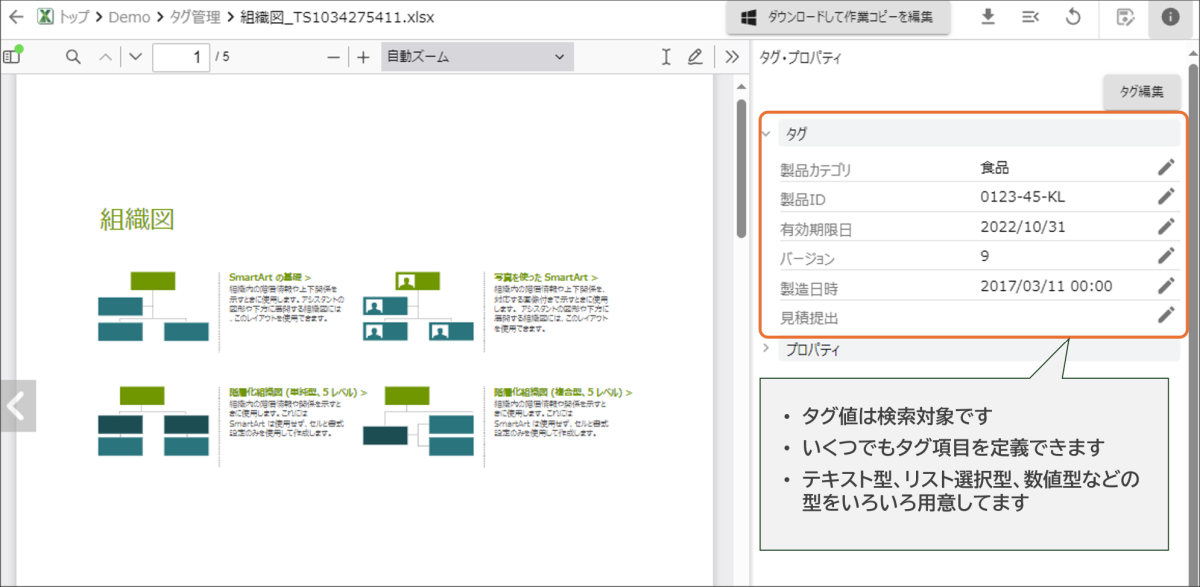

動画:ファイルに属性(タグ)を登録する操作です。
カンバンボードで、文書の状態を管理
ファイルをカードにして表示します。タグの機能を応用して、文書を目で見て管理できます。(CMエディション)
- カードをレーンからレーンへ動かして、ステータスを管理できます。
- 分類のレーンに、ファイルを分けて表示できます。

消しても、上書きしても戻せる(ごみ箱)
削除したファイルや、上書きする直前のファイルを、ごみ箱フォルダに退避・保存します。うっかり消したり上書きしたりしたファイルを、利用者が自分で元に戻せます。一般的な文書管理システムで「バージョン管理機能」と呼ばれているものです。(RA・CMエディション)
- FileBlogの画面から削除されたファイルを、ごみ箱に一時保存します。
- FileBlogの画面で上書き更新したとき、更新の直前のファイルを、ごみ箱に一時保存します。
- ごみ箱の中の過去のファイルを、検索できます。元に戻すこともできます。
- ごみ箱のファイルは、一定の期間が過ぎると自動で削除されます。

ファイルのバージョン管理(フォルダごとに版の履歴を残す)
バージョン管理システム Git を利用した、フォルダ単位のバージョン管理ができます。Office文書やPDFなどのファイルの版を、フォルダごとにまとめて残せます。(CMエディション)
- バージョン管理用のフォルダを、今のファイルサーバーに簡単に作成できます。
- FileBlogにファイルをアップロードするだけで、自動的にバージョンを管理します。
- 旧バージョンも含めて、検索対象にできます。
- 旧バージョンも含めて、ファイルの閲覧・取得・比較ができます。
- 多数のファイルで1つの内容ができている文書(大きな手順書など)の版を、まとめて管理するのに向いています。

ファイルポータル(新しい文書・決まった文書を掲示)
ファイルサーバーを、文書共有のポータルにできます。フォルダの階層が深いと、どのフォルダでどのファイルが作られ、更新されたかがわからず、最新の情報が共有されにくくなります。メールやチャットで知らせたり、掲示板に載せたりする手間を省きます。(RA・CMエディション)
- ファイルの一覧の画面に、ポータルの画面を差し込めます。
- フォルダの場所や階層の深さに関係なく、検索エンジンを使って、最新の文書や特定の文書を自動で掲示します。
- HTMLで記述できるので、レイアウトや表示する内容をカスタマイズできます。
- 閲覧・検索キーワード・ダウンロードのランキングを表示できます(CMエディションのみ)。

電子帳簿保存法に対応(タイムスタンプ・JIIMA認証)
ファイルサーバーで、電子帳簿保存法(スキャナ保存・電子取引の取引情報のデータ保存)に対応できます。FileBlogは、JIIMAの「電帳法スキャナ保存ソフト」認証を取得しています。(CMエディション。タイムスタンプサービスの契約が別に必要です)
- フォルダの階層を使った文書管理なので、これまでの紙の文書のファイリングに近い体系で、電子保存に移れます。
- 法定の検索項目(取引年月日・取引金額・取引先)に加えて、請求番号など、独自の検索項目を追加できます。
- 対象のファイルを選んで、タイムスタンプを一括で付与できます。タイムスタンプの検証結果を出力できます。
- 帳票のデータ(ファイル)はWindowsのドライブに保存します。システムからデータを切り離して、データだけを長い期間保存することもできます。
くわしくは、コラム「電子帳簿保存法に対応 - タイムスタンプ」をご覧ください。

タイムスタンプの有効期間を延ばす(知的財産・証拠の保全)
タイムスタンプの付与と保管を、ファイルサーバーで運用できます。タイムスタンプを付与し直して、有効期間を延長することもできます。(CMエディション。タイムスタンプサービスの契約が別に必要です)
- 研究ノートや設計図、契約書、品質記録・検査記録などにタイムスタンプを付与して、真正性を確保します。
- PDF以外のファイル(docx・xlsx・txtなど)にも、タイムスタンプを付与できます。
- タイムスタンプの有効期限が切れるファイルを検索して、提示します。
- 付与したファイルは、ファイルサーバーに保存されます。バックアップは、これまでのファイルサーバーのバックアップの運用で対応できます。
くわしくは、コラム「知的財産権保護・コンプライアンス強化 - タイムスタンプ有効性延長」をご覧ください。

ファイルサーバーの文書を中身まで探す全文検索とプレビューは、エンタープライズサーチのページをご覧ください。AIに文で聞いて探す機能は生成AI連携(AIチャット)をご覧ください。
ファイルは、ファイルサーバーに置いたまま
専用のデータベースに文書を閉じ込めません。アクセス権も認証も、今のWindowsネットワークのままです。
データベースが不要
ファイル管理にSQLデータベースは要りません。ファイルのデータは、ファイルサーバーに保存されます。Windowsエクスプローラーと併用することもできます。
アクセス権・認証はそのまま
Active Directoryドメイン、NTFSアクセス権に連携します。Windowsドメインのユーザー認証を使うので、ユーザー登録の作業は要りません。統合Windows認証やSAML認証によるシングルサインオンにも対応します。
操作を制限できる
操作メニューを非表示にしたり、ダウンロードを禁止したりできます。フォルダ別・ユーザー別に条件を決められます。ユーザーの操作は、アクセスログに記録できます。
エディションごとに、できること
文書管理の機能は、RAエディションとCMエディションで使えます。
| 機能 | FS | RA | CM |
|---|---|---|---|
| 全文検索・ファイルプレビュー | ○ | ○ | ○ |
| ファイル操作(アップロード・コピー・移動・削除・名前の変更) | ― | ○ | ○ |
| 直接開く・ダウンロード編集 | ― | ○ | ○ |
| タグ(ユーザー定義タグの追加・更新) | ― | ○ | ○ |
| ポータル | ― | ○ | ○ |
| ごみ箱 | ― | ○ | ○ |
| カンバンボード・アクセスランキング | ― | ― | ○ |
| バージョン管理 | ― | ― | ○ |
| タイムスタンプ(タイムスタンプサービスと連携) | ― | ― | ○ |
| ONLYOFFICEと連携 | ― | ― | ○ |
文書管理の導入事例
通達・標準文書のポータル、製品・図面のマスタ管理、物件・案件ごとの文書の保管、受信文書・帳票の管理とペーパーレス。用途ごとの事例を紹介しています。

報告申請書類の管理システムをFileBlogに刷新――損害保険代理業


書類検索機からのペーパーレス化――金属製造業・品質管理部門
文書管理の価格
ユーザー数と文書数で決まります。構成例は、CM(文書管理)エディションのものです。
| ★4 | 構成 | 価格 | |
| エディション | CM | ||
| 契約期間 | 永続 | ||
| ユーザー数 | 10ユーザー | ||
| 文書数 | 20万文書 | ¥227,000 | |
| オプション | なし | - | |
| 年間保守 | ¥39,000 | ||
| 初年度合計 | ¥266,000 | ||
スタートにおすすめ
| ★2 | 構成 | 価格 | |
| エディション | CM | ||
| 契約期間 | 永続 | ||
| ユーザー数 | 100ユーザー | ||
| 文書数 | 100万文書 | ¥1,236,000 | |
| オプション | AutoCAD | ¥160,000 | |
| 年間保守 | ¥215,000 | ||
| 初年度合計 | ¥1,611,000 | ||
- ユーザー数・文書数の規模に制限はありません。大規模な環境での利用も、ご相談ください。
- 表示価格は消費税別です。導入支援サービスは含まれません。
- ONLYOFFICEのライセンス、タイムスタンプサービスの費用は含まれません。
- 価格は予告なく変更することがあります。
導入の流れ
- デモ&ヒアリング: 課題やご要望をお聞かせください。説明や動作デモをいたします。
- 評価版導入テスト(任意): お客様の環境で製品版と全く同じものを60日間お試しできます。
- 見積&詳細ヒアリング: お客様のご要望にそった商流のアレンジや導入の段取りを行います。
- ハードウェア調達&導入: お客様にてご準備をお願いします。(紹介可能)
- インストール&導入支援: オンサイト導入作業またはお客様ご自身での導入をご選択いただけます。
- 運用支援&サポート: ご不明な点はお気軽にお問い合わせください。丁寧にサポートいたします。
よくある質問
今のファイルサーバーのファイルを、移さずに使えますか?
はい。ファイルサーバーのフォルダを、そのままFileBlogで共有します。文書の初期登録の作業(引っ越し)は要りません。ファイルのデータは、ファイルサーバーに保存されたままです。
文書管理システムと、ファイル共有の違いは何ですか?
ファイル共有は、ファイルを置いて見せるところまでです。FileBlogは、ファイルサーバーの共有に、全文検索、タグ(属性)での管理、版の履歴(ごみ箱・バージョン管理)、ポータルでの掲示、タイムスタンプの付与を加えます。文書管理システムの選び方は、コラム「文書管理システムの選び方」もご覧ください。
文書の中身を、全文検索できますか?
はい。全エディションで、ファイルの中身まで全文検索できます。タグの情報も検索対象です。くわしくはエンタープライズサーチのページをご覧ください。
Macやスマートフォンから使えますか?
はい。MacのWEBブラウザ、スマートフォンやタブレットのWEBブラウザで使用できます。ただし、「直接開く」の機能は、Macやモバイル端末では使用できません。
タグ(属性情報)を付けたファイルを移動・コピーすると、タグはどうなりますか?
FileBlogで登録したタグの情報は、同じファイルサーバーの中、またはNTFSファイルシステム(Windows)のファイルサーバー・端末の間で移動・コピーしても残ります。NTFSファイルシステムでないディスクやメディアに書き出したり、Eメールに添付したりすると、タグの情報は残りません。
試せますか?
はい。デモサイトは、お申し込みなしですぐに操作できます。お客様の環境で試す場合は、全機能を使える60日間の無料トライアルをご利用ください。
関連する機能

エンタープライズサーチ(ファイルサーバー全文検索)
FileBlogは、Windowsファイルサーバー・共有フォルダの文書を、中身まで全文検索できるエンタープライズサーチ(社内検索システム)です。アクセス権のとおりに結果を表示。Office・PDF・CADをブラウザでプレビュー。60日間の無料トライアルと、価格の例を掲載しています。

生成AI連携(AIチャット)
FileBlog AIチャットは、社内のファイルサーバーの文書を探して読み、根拠のファイルと一緒に答える、FileBlogのオプションです。ローカルLLMに対応し、インターネットに接続しない環境でも使えます。回答は、質問した人のアクセス権の範囲から。年額の価格の例も掲載しています。